前の記事では、ブログの収益化について書きました。
流れとして読んでもらえると、今回の内容もイメージしやすいと思います。
→ 前回の記事「「A8.netってどう使うの?初心者でもできるブログ収益化の第一歩」」
前の記事で契約した Xserver(エックスサーバー) と取得した 独自ドメイン を使って、WordPressをインストールしていきます。
60代でも、順を追って進めればまったく難しくありません。
私自身、60代に入ってからブログを始めたことで、「こんな働き方もあるんだ」と新しい世界に触れることができました。
シニアの副業は難しいと思われがちですが、ブログなら体力に左右されず、自分のペースで続けられます。
この記事も、そんな“ゆっくり続けたい方”の力になれるようにまとめています。
WordPressインストール前の確認ポイント
サーバーとドメインの準備確認
- Xserverの「サーバーパネル」にログインできること
- 取得したドメインが「ドメイン一覧」に表示されていること
ログイン情報を手元に用意
メールアドレスやパスワードをメモしておくと安心です。
忘れないように控えておきましょう。
インストールの前に必要な項目を並べてみたとき、
「本当にこれだけで始められるのか?」と半信半疑でした。
サーバーやドメインと聞くと難しく感じていましたが、
実際にメモを取りながら一つひとつ確認していくと、
意外にも整理がつき始めて、準備の不安が和らいでいくのを感じました。
XserverからWordPressを自動インストール
- エックスサーバーのサーバーパネルにログイン
サーバー管理をクリックします。
2.「WordPress簡単インストール」をクリック
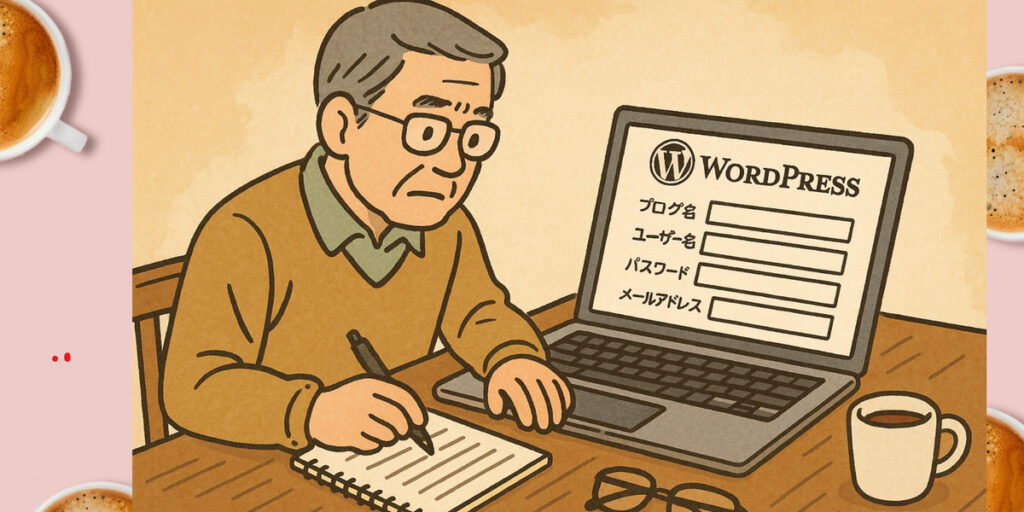
3.初めてWordPressをインストールする時に、入力項目がいくつも出てきて戸惑いやすいですよね。
とくに「どこまで自由に決めていいのか」「後で変更できるのか」が気になるところです。
以下を確認しておきましょう。
| 項目名 | 入力内容例 | 備考 |
|---|---|---|
| ブログ名 | 自由に入力(後で変更可) | 仮タイトルでOK |
| ユーザー名 | 半角英数字 | ログイン時に使用 |
| パスワード | 英数字+記号を含む | 忘れないように控える |
| メールアドレス | 普段使うメール | 連絡・通知用 |
4.「インストールする」をクリックし、数分待つと完了!
補足:
インストール完了後、「WordPressの管理画面URL」が表示されます。
これをブックマークしておきましょう。
自動インストールの画面を初めて開いたとき、
入力項目が思ったより少なくて驚きました。
これまで“設定は複雑”というイメージがありましたが、
必要事項を入力してボタンを押すだけで完了し、
「こんなに簡単にブログができるのか」と
思わず拍子抜けするほどスムーズでした。
実際に作業してみることで、不安よりも “これなら続けられる” という手応えが生まれました。
最初にやっておきたい初期設定
WordPressを入れたばかりの状態では、まだ“素のまま”。
これから快適に運営するための基本設定をしておきましょう。
1.URLは「https://」に変更しましょう。
初期の設定ではURLは「http://」になっています。
これを「https://」に変更します。
左メニューから「設定」→「一般」をクリック。
「WordPressアドレス」「サイトアドレス」の部分です。
下の「変更を保存」をクリック。
2.ニックネームは変更しましょう。
「ユーザー」→「プロフィール」
「ニックネーム」と「ブログ上の表示名」を入力します。
「プロフィールを更新」をクリック。
これをやっておかないと、初期のままではユーザー名とニックネームが同じで
つまりブログが乗っ取られることもあるというわけです。
3.「ブログタイトル」と「キャッチフレーズ」を変更しましょう。
「設定」→「一般」でタイトルとキャッチフレーズをそれぞれ入力します。
下部の「変更を保存」をクリック。
後で変更可です。
4.パーマリンクの設定をしましょう。
「設定」→「パーマリンク」から「投稿名」を選択するのがオススメです。
というのは、記事ごとに自由にURLを決めることができるからです。
チェックを入れたら「変更を保存」をクリック。
初期設定の画面に入った瞬間は、
ずらっと並ぶ項目を見て少し圧倒されました。
しかし、実際に触りながら設定してみると、
「これはURLの決め方」「これは表示の設定」と
それぞれの意味が少しずつ理解できていき、
徐々に全体像がつながっていくのを感じました。
最初のハードルを越えると、一気に見通しがよくなりました。
Cocoonを使いましょう
初心者にも人気の無料テーマ「Cocoon(コクーン)」は、
エックスサーバーでも推奨されているテーマのひとつです。
軽くてSEOにも強く、デザインカスタマイズも簡単です。
参考: エックスサーバーのWordPressおすすめ機能紹介ページ(Cocoon対応)
Cocoonを使うと記事の一覧が見にくくなるので設定を変更します。
「投稿」→「投稿一覧」をクリック。右上の表示オプションをクリック。
カテゴリー、日付、文字数、PVだけにチェックを入れます。
「適用」をクリック。
このページに「Hello World!」というサンプル記事があるので削除しておきましょう。
「Hello World!」にチェックを入れたら一括操作から「ゴミ箱へ移動」を選択して「適用」です。
Cocoonのデザインを着せ替えましょう。
左メニューから「Cocoon設定」をクリック。
「スキン」タブをクリックして下にスクロールするとスキン一覧が表示されています。
クリックするとイメージが確認できるので好きなものを選択しましょう。
選択したら、「変更をまとめて保存」をクリック。
気分はすでにブロガーです。
インストール作業で私が一番驚いたのは、想像よりスムーズだったことです。
「設定とか難しいんじゃないか」と不安でしたが、実際に触ってみると、□分ほどでブログが立ち上がり、「なるほど、これなら自分にもできる」と腑に落ちました。
この瞬間が、私が副業ブログを続けようと思った最初の自信になりました。
Cocoonを初めて有効化したとき、デザインが一気に整ったのを見て
「テーマを変えるだけでここまで変わるのか」と驚いたのを覚えています。
細かい設定が多いように見えましたが、触ってみると
必要な場所がきちんと整理されていて、
カスタマイズが思ったよりスムーズに進みました。
少しずつ変化が目に見えて反映されるため、作業が楽しく感じました。
アドセンス審査を意識した初期設定のポイント
- SSL化(https)必須:URLが「https」で始まることを確認
- プライバシーポリシー/お問い合わせページの設置
- 外部リンクは、公式・補足情報など信頼できるサイトを1つ入れる
例)「WordPressインストール手順の公式情報はこちら🔗Xserverマニュアル
アフィリエイトを貼るとアドセンスの審査に合格しないというのが通説です。
アドセンス用ブログとアフィリエイト用ブログを並行して運用することを意識しましょう。
アフィリエイト用ブログから始めるのがモチベーションが維持できると思います。
アドセンス用ブログはその間に案を温めておきましょう。
プライバシーポリシー、お問い合わせページについては別記事でご紹介します。
審査に向けて設定を進めていたとき、
「どこまでやれば十分なのか」が最初は掴みにくかったのですが、
実際に一つずつ整えていくと、
“記事の読みやすさ” や “ブログの信頼性” に直結する部分ばかりだと気づきました。
完了したときに感じた“サイトとしての土台が整った”感覚は、
これから記事を書いていくうえで大きな安心材料になりました。
アフィリエイトを始めよう
・A8ネットhttps://www.a8.net/
・楽天アフィリエイトhttps://affiliate.rakuten.co.jp/
最初はこの2つから広告をさがすのが定番でしょう。A8ネットでは審査もありますが、積極的に申請すれば結構許可がもらえたりするので活用しましょう。
すでにエックスサーバーを申し込んだように即時提携も多くあります。
最初の広告を貼るときは「本当にこれで良いのだろうか」と
何度もプレビューを確認しました。
しかし実際に記事に配置してみると、
コンテンツに自然に馴染み、ブログが“一段階進んだ”ように感じました。
手を動かしてみて初めて、アフィリエイトが
ただの知識ではなく“自分のブログの仕組み”として理解できるようになりました。
まとめ
WordPressのインストールと初期設定が完了すれば、ブログを発信できる状態”になります。
Cocoonでデザインを整え、まずはアフィリエイトを始めましょう。
後のアドセンス申請も視野に入れ、いよいよ船出です。未知なる世界が私たちを待っているのです。
この次は続きとしてアフィリエイトについてもう少し詳しく書いていこうと思います。


コメント